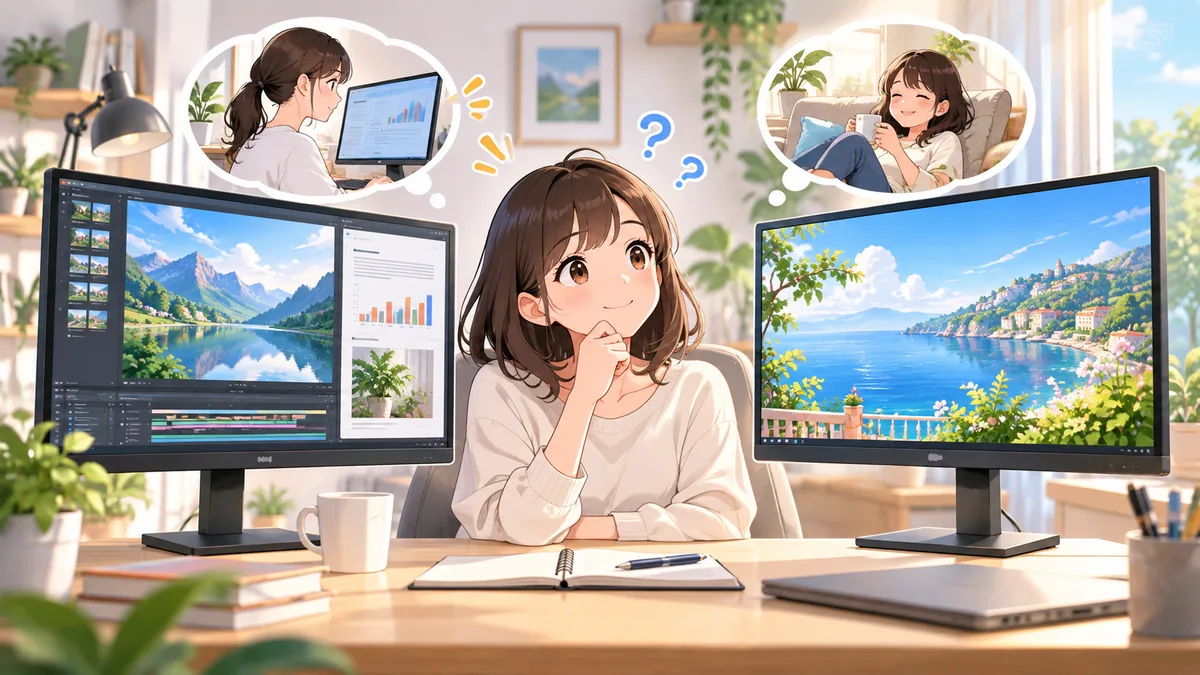
Dellの27インチモニター「SE2726D」と「SE2726H」。
見た目もサイズもかなり似ているので、
「え、何が違うの?(・・;)」
「仕事で使うならどっちがいい?」
「QHDとフルHDって、そんなに変わるものなの?」
って迷っちゃいますよね〜。
SE2726DとSE2726Hは、どちらも27インチのIPSパネルを採用していて、最大144Hzにも対応しています。
じゃあ何が違うのかというと、
解像度・接続端子・画質スペック・価格
このあたりなんです。
中でも注目したいのが、
SE2726DはQHD、SE2726HはフルHD
という解像度の違い。
同じ27インチなんだけど、
文字の見え方や、一度に画面に表示できる情報量が変わってくるんですよ〜( *´꒳`*)
この記事では、ちょっと難しそうに見えるモニター用語も、できるだけやさしく補足しながら、SE2726DとSE2726Hの違いを比較していきます。
仕事や普段使い、ゲームなど、
「結局、私にはどっちが合ってるんだろ?」
と迷っている方は、ぜひ参考にしてくださいね♪

価格・在庫等は取得時点の情報です。

価格・在庫等は取得時点の情報です。
結論|Dell SE2726DとSE2726Hはどっちがおすすめ?

先に結論からいくと、
画面の見やすさや作業のしやすさを重視するならSE2726D、フルHDで十分でHDMI機器を複数つなぎたいならSE2726H
が選びやすいです♪
どちらも、
「27インチ・IPS・144Hz」
という基本部分は共通しています。
ただし、SE2726Dは2560×1440のQHD。
SE2726Hは1920×1080のフルHDです。
そして端子も少し違っていて、
SE2726DはHDMIに加えてDisplayPortを搭載。
SE2726HはHDMIを2ポート搭載しています。
この違いが、
使い方によってけっこう効いてくるんですよ〜!
SE2726Dがおすすめな人
SE2726Dは、こんな方に向いています♪
- 27インチならQHDで使いたい
- 文字や画像を細かく表示したい
- Excelやブラウザなどを広く表示したい
- 在宅ワークや事務作業に使いたい
- DisplayPortでPCと接続したい
- PCゲームにも使いたい
- 価格差がそれほど大きくないならスペックを優先したい
特に、
「仕事中、ウィンドウをいっぱい開くんよぉ〜(´;ω;`)」
という方。
QHDの広い表示領域は、使いやすく感じられそうです♪
SE2726Hがおすすめな人
一方、SE2726Hはこんな方に向いています。
- フルHDで十分
- Web閲覧や動画視聴が中心
- HDMI接続の機器を2台つなぎたい
- モニターにかける予算をできるだけ抑えたい
- 高性能なPCを使っていない
- QHDほどの高解像度は必要ない
SE2726HはHDMIを2ポート備えているので、
「PCもつなぎたい!ゲーム機もつなぎたい!」
というときに便利なんですよね〜♪
たとえばPCとゲーム機を両方つないで使いたい場合にも使いやすいです。
SE2726DとSE2726Hのモニタースペックを一覧で比較
まずは、
主なスペックをまとめて比べてみましょう〜!
| 比較項目 | SE2726D | SE2726H |
|---|---|---|
| 画面サイズ | 27インチ | 27インチ |
| パネル | IPS | IPS |
| 解像度 | 2560×1440 QHD | 1920×1080 フルHD |
| 画素密度 | 109ppi | 81ppi |
| リフレッシュレート | 最大144Hz | 最大144Hz |
| 応答速度 | 1ms MPRT / 4ms GTG高速 / 8ms GTG | 1ms MPRT / 4ms GTG高速 / 8ms GTG |
| 輝度 | 300cd/㎡ | 300cd/㎡ |
| コントラスト比 | 1500:1 | 1000:1 |
| 色域 | sRGB 99% | NTSC 72% |
| HDMI | 1ポート | 2ポート |
| DisplayPort | 1ポート | なし |
| FreeSync | 対応 | 対応 |
| スタンド調整 | チルト | チルト |
| 非光沢 | ○ | ○ |
| 付属映像ケーブル | HDMIケーブル | HDMIケーブル |
| スタンド・ケーブル込み重量 | 約4.14kg | 約4.46kg |
Dell公式では、両モデルとも27インチのIPSパネル、最大144Hz、1ms MPRTを採用しています。
一方で、
解像度・画素密度・コントラスト比・映像入力端子
には違いがあります。
「ppiってなに?」
「リフレッシュレートって急に難しいんだけど!?(;´∀`)」
ってなりますよね。笑
大丈夫です♪
このあと順番に、できるだけわかりやすく説明していきますね〜!
Dell SE2726DとSE2726Hの違いは4つ
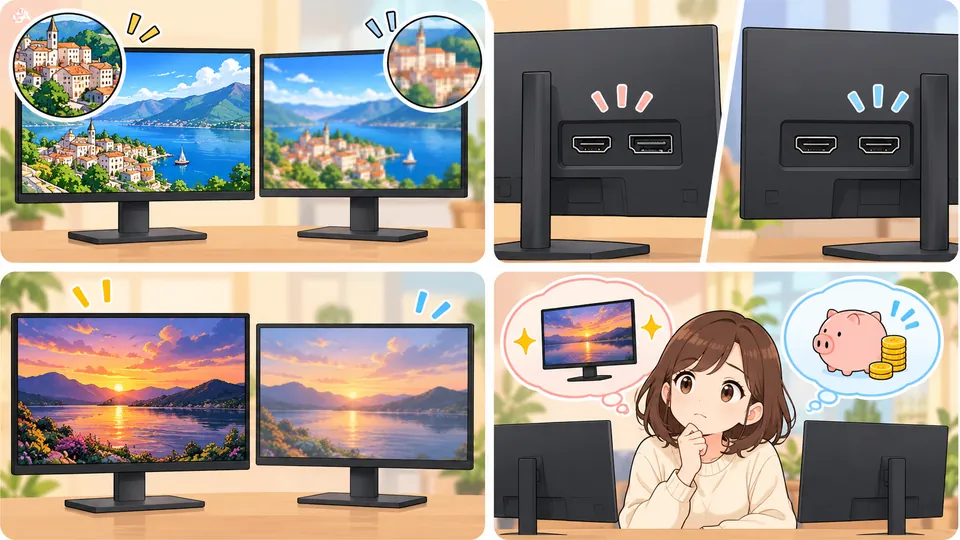
主な違いは、こちらの4つです。
- 解像度
- 接続端子
- コントラスト比・色域
- 価格
この中でも、
選ぶときにいちばん大きなポイントになりやすいのが解像度です。
違い① 解像度|SE2726DはQHD、SE2726HはフルHD
SE2726DはQHD(2560×1440)。
SE2726HはフルHD(1920×1080)です。
「解像度」って聞くと、
ちょっと難しく感じるんですが、
簡単にいうと、
画面をどれくらい細かい点で表示できるか
を表したものです♪
数字が大きいほど、より細かく表示できます。
画素数にすると、
- QHD:約369万画素
- フルHD:約207万画素
となります。
つまり、
SE2726DのQHDは、フルHDより約1.78倍多くの画素を持っているんですね。
「1.78倍!?
思ったより違うんだけどΣ(゚Д゚)」
って感じですよね〜。
さらに、画面の細かさを表す「ppi」は、
- SE2726D:109ppi
- SE2726H:81ppi
です。
ppiというのは簡単にいうと、
「同じ大きさの画面の中に、どれくらい細かく画素が並んでいるの?」
という数字。
同じ27インチなら、ppiが高いSE2726Dのほうが、文字や画像を細かく表示できます。
DellもSE2726Dについて、QHDはフルHDより高い精細さを持つことを案内しています。
なので、
- Excelをよく使う
- Webブラウザを複数開く
- ウィンドウを並べて作業する
という方なら、SE2726DのQHDはかなり大きなメリットになりそうです♪
反対に、
「Web閲覧とか動画が中心だし、今もフルHDで特に困ってないよ〜」
という方なら、SE2726Hでも十分な場合があります。
違い② 接続端子|SE2726DはDisplayPort、SE2726HはHDMI×2
接続端子にも違いがあります。
SE2726Dは、
- HDMI×1
- DisplayPort×1
SE2726Hは、
- HDMI×2
です。
HDMIやDisplayPortは、
パソコンやゲーム機からモニターへ映像を送るための端子ですね。
デスクトップPCでDisplayPortを使いたいなら、SE2726Dが便利♪
一方で、
「仕事用PCとゲーム機をHDMIでつなぎたい」
とか、
「HDMI機器を2台つないで切り替えて使いたい!」
という場合は、HDMIを2つ備えているSE2726Hが使いやすいでしょう。
ちなみに、
SE2726DのHDMIはDell公式で「HDMI 2.1(TMDS)」と表記されています。
ここ、
ちょっと注意なんです…!
一般的にイメージされるHDMI 2.1のすべての機能を意味するわけではありません。
なので、
「HDMI 2.1って書いてあるから何でもいけるでしょ〜!」
と考えるのではなく、
必要な解像度やリフレッシュレートを確認して選ぶと安心ですよ♪
違い③ 画質スペック|コントラスト比と色域表記が異なる
コントラスト比は、
- SE2726D:1500:1
- SE2726H:1000:1
です。
コントラスト比というのは、
画面の明るい部分と暗い部分の差を表す目安。
数値が高いほど、
明暗の差を表現しやすくなります。
この点では、
スペック上はSE2726Dのほうが高い数値になっています。
そして色域は、
- SE2726D:sRGB 99%
- SE2726H:NTSC 72%
と表記されています。
ただし!
ここは単純比較しないほうがいいところです。
sRGBとNTSCは別の基準なんですね。
なので、
「99%と72%だから、SE2726Dのほうが27%広いんだ〜!」
とは言えません(・・;)
色域については、
公式では異なる色空間で表記されている
という理解で見ておくのがよいでしょう♪
違い④ 価格|価格差と機能差を見ながら選ぼう
価格は、
ショップやセールによって変わります。
なので、
「SE2726Hのほうが○円安い!」
と固定した価格で考えるより、買うタイミングで実際の価格差を見るのがおすすめです。
もし価格差が小さかったら、
「せっかく27インチを買うなら、QHDにしておこうかな〜」
とSE2726Dを選ぶのもアリ♪
反対に、
「フルHDで十分だし、とにかく予算を抑えたい!」
という場合はSE2726Hが候補になります。
楽天市場では、
ショップやポイント還元によって実質価格も変わります。
購入前に、
両方の価格を見比べてみてくださいね〜(*´꒳`*)
価格・在庫等は取得時点の情報です。
価格・在庫等は取得時点の情報です。
SE2726DとSE2726Hの共通点
違いはいろいろあるんですが、
基本的な部分はけっこう似ています♪
両モデルとも、
- 27インチ
- IPSパネル
- 最大144Hz
- 1ms MPRT
- AMD FreeSync対応
- 非光沢
- チルト調整対応
となっています。
IPSパネルとは?
IPSは、
液晶パネルの方式のひとつです。
斜めから見ても色の変化が比較的少なく、広い視野角が特徴♪
仕事やネット、写真、動画など、
幅広い用途で使いやすいタイプなんです。
「とりあえずいろいろ使いたい!」
という人にも合わせやすいですね〜。
144Hzとは?
144Hzは、
1秒間に最大144回、画面を書き換えられる
という意味です。
一般的な60Hzモニターより画面の動きがなめらかなので、
ゲームだけじゃなく、
Webページをスクロールするときなどにも違いを感じることがあります。
「スクロールだけでも違うの!?」
って思いますよね。笑
ただし、
144Hzで表示するには、パソコンやゲーム機、接続方法も対応している必要があります。
モニターだけ144HzならOK!
というわけではないので、
ここはチェックしておきたいところです♪
FreeSyncとは?
AMD FreeSyncは、
ゲーム中に起こる画面のズレなどを抑えるための技術です。
Dellも両モデルについてFreeSync対応を案内しています。
ゲームをする方には、
うれしい共通点ですね〜!٩(ˊᗜˋ*)و
27インチモニターのQHDとフルHDでは実際に何が違う?

「数字が違うのはわかった!」
でも、
「実際に使ったら何が変わるんよぉ〜?」
ってところが気になりますよね。
ここでは、
27インチでQHDとフルHDを使ったときの違いを、イメージしやすく見ていきます♪
文字や画像の見え方
同じ27インチなら、
QHDのSE2726Dのほうが多くの画素を使って表示します。
そのため、
文字の輪郭や細かな画像などを、より細かく表示できます。
SE2726Dが109ppi。
SE2726Hが81ppi。
画面サイズは同じでも、
画素の密度には差があるんですね。
特に、
- 小さな文字を読む
- 写真を見る
- 細かい表を表示する
- 長時間パソコン作業をする
といった使い方では、
QHDを選ぶメリットを感じやすいでしょう♪
作業領域の違い
QHDはフルHDより解像度が高いので、
同じ表示倍率なら一度に多くの情報を表示できます。
たとえば、
- Excelの列をたくさん表示する
- ブラウザを左右に並べる
- Wordを開きながら資料を確認する
- ブログを書きながら別画面で調べものをする
みたいな使い方。
これ、
作業してるとめちゃくちゃありますよね〜(;´∀`)
在宅ワークやブログ作業で、
「画面がもう少し広ければいいのにぃぃ〜!」
と感じているなら、SE2726Dは検討しやすいモデルです♪
ただし、
WindowsやmacOSで表示倍率を大きく設定すると、実際の作業領域は変わります。
なので、
「QHDなら絶対に画面を広〜く使える!」というわけではない点は覚えておきましょう。
動画視聴での違い
QHDモニターだからといって、
すべての動画が自動的に高画質になるわけではありません。
ここ、
勘違いしやすいところなんですよね〜。
動画そのものの解像度にも左右されます。
普段見る動画がフルHD中心なら、
SE2726Hでも十分楽しめるでしょう♪
一方で、
「動画だけじゃなく、パソコン全体の文字や画像も細かく見たい!」
という方なら、QHDのSE2726Dが魅力です。
PCゲームではQHDのほうが負荷が大きい
QHDはきれいに表示できる反面、
PCゲームではフルHDより多くの画素を描画します。
なので、そのぶんグラフィックボードへの負荷も大きくなります。
「QHD!高画質!高フレームレート!」
全部ほしい〜!
となると、
それなりのPC性能も必要です。
高解像度だから必ずSE2726Dが正解!というわけではなく、今使っているPCとのバランスも大切ですよ♪
用途別|SE2726DとSE2726Hはどっちが向いている?

仕事・在宅ワーク用モニターなら?
仕事用なら、
個人的にはSE2726DのQHDを選ぶメリットが大きいと感じます。
27インチの広い画面に加えてQHDなので、
- Excel
- Word
- Webブラウザ
- チャット
- メール
- ブログ作成
- プログラミング
などで、
複数の情報を表示しやすいからです。
「あっちも開いて、こっちも開いて、メールも確認して……」
ってやってると、
画面ってすぐいっぱいになるんよぉ〜(´;ω;`)
そんなとき、
広く使いやすいのはうれしいポイントです♪
もちろん、
メールやWeb閲覧が中心ならSE2726Hでも十分。
「画面を広く使いたいか」
が選ぶポイントになります。
PCゲーム用モニターなら?
両モデルとも、
- 最大144Hz
- 1ms MPRT
- FreeSync
に対応しています。
なので、
カジュアルなPCゲームにも使いやすいスペックです♪
より高い解像度で楽しみたいならSE2726D。
一方で、
PCへの負荷を抑えてフルHDで高いフレームレートを狙いたいなら、SE2726Hという考え方もできます。
ちなみに、
「1ms MPRT」は動画の見え方に関する応答時間の指標です。
GTGという別の測定方法もあるので、
「1msって書いてある!じゃあ他より速い!」
と数字だけで単純比較しないほうがよいでしょう。
PS5で使うなら?
PS5は1440p出力に対応していて、
対応するモニターでは60Hz・120Hzなどの出力を確認できます。
SE2726DはQHD 2560×1440・144Hz入力に対応しているので、
仕様面ではPS5の1440p用途と組み合わせやすいモニターです♪
PS5側には、
「1440p出力をテスト」
という機能もあり、
接続したディスプレイで1440p・60Hz・120Hz・VRRなどを確認できます。
ただし、
ゲームごとの対応や設定によって実際の出力は変わります。
接続したあとに、
PS5側の映像設定を確認してくださいね〜!
Nintendo Switchで使うなら?
従来のNintendo Switchは、
TVモードで最大1920×1080・60fpsの映像出力です。
なので、
Switchだけを使うなら、SE2726DのQHD・144Hzをフルに生かすわけではありません。
Switch中心で、
「できるだけ価格を抑えたいな〜」
という場合は、SE2726Hでも十分考えられます♪
一方、
2025年発売のNintendo Switch 2は、TVモードで2560×1440・120fpsにも対応しています。
2026年9月の本体更新では、
TVモードのVRRにも対応しました。
Switch 2やPCなど、
複数の用途で使うなら、SE2726DのQHDを選ぶ意味も大きくなりますね♪
動画視聴・普段使いなら?
YouTubeや動画配信サービス、
ネットショッピング、メールなどが中心なら、SE2726Hでも十分使いやすいでしょう。
一方で、
「せっかく27インチにするなら、画面を細かく表示したい!」
という方はSE2726Dが候補です。
モニターって、
買ったら毎日のように見るものですよね。
だから価格差だけじゃなくて、
「長く使ったときに、どっちが快適そう?」
という目線で考えてみるのもおすすめですよ〜(*´꒳`*)
PC・MacBook・ゲーム機との接続方法
WindowsデスクトップPCで使う場合
デスクトップPCなら、
SE2726DはHDMIまたはDisplayPort。
SE2726HはHDMIで接続します。
DisplayPort出力を備えたPCなら、
SE2726Dとの組み合わせが便利です♪
144Hzで使う場合は、
PC側の映像出力や設定も確認しておいてくださいね。
ノートパソコンで使う場合
ノートパソコンは、
機種によって映像出力端子が違います。
HDMI端子があれば比較的簡単♪
でも、
「USB-Cしかないんだけど!?Σ(゚Д゚)」
というモデルでは、
変換ケーブルやアダプターが必要になる場合があります。
モニターだけを見て決めるのではなく、
今使っているパソコン側の端子も、購入前に確認しておきましょう。
MacBookで使う場合
SE2726DのDell公式仕様では、
USB Type-Cは搭載されていません。
映像入力はHDMIとDisplayPortです。
そのため、
USB-Cポート中心のMacBookでは、
- USB-C→HDMI
- USB-C→DisplayPort
など、
Mac側の映像出力に対応したケーブルやアダプターが必要になる場合があります。
つまり、
「USB-Cケーブル1本つないだら、映像も充電も全部OK〜♪」
というタイプのモニターではありません。
MacBookとすっきり接続したい方は、
この点はしっかり確認しておきたいですね!
SE2726DとSE2726Hのメリット・デメリット
SE2726Dのメリット
SE2726Dの主なメリットは、
- QHDで表示が細かい
- 27インチでも画素密度が109ppi
- 作業領域を広く取りやすい
- DisplayPortを搭載
- コントラスト比1500:1
- 最大144Hz
- FreeSync対応
といったところです♪
仕事もしたい。
普段使いもしたい。
ゲームもしたい。
「できれば1台でまとめたいんよぉ〜!」
という方には、
バランスのよいモデルですね。
SE2726Dのデメリット
一方で、
注意したいポイントもあります。
- SE2726Hより価格が高くなりやすい
- QHDゲームではPCへの負荷が増える
- HDMIは1ポートのみ
- 純正スタンドは高さ調整に対応していない
- USB-C一本での接続・給電には向かない
「QHDだから全部上位!」というわけではないんですね。
使い方によっては、
端子やPC負荷のほうが気になる場合もあります。
SE2726Hのメリット
SE2726Hは、
- フルHDで扱いやすい
- HDMIを2ポート搭載
- 最大144Hz
- IPSパネル
- FreeSync対応
- SE2726Dより価格を抑えやすい
という点が魅力です♪
「特別に高い解像度はいらない!」
「でも27インチの大きな画面はほしい〜!」
という方には、
選びやすいモデルでしょう。
SE2726Hのデメリット
気になるところは、
- 27インチでフルHDなので画素密度は81ppi
- DisplayPortがない
- QHDほど広い作業領域は得られない
- 純正スタンドは高さ調整に対応していない
という点です。
特に、
「文字の細かさは気になるかも……」
という方は、
QHDモデルと比べて決めるのがおすすめですよ♪
購入前に確認しておきたい注意点
純正スタンドは高さ調整に対応していない
両モデルのスタンド調整はチルト。
つまり、
画面の傾き調整が中心です。
モニターそのものを上下に動かして、
「もうちょい高くしたい〜!」
みたいな高さ調整ができるタイプではありません。
長時間仕事で使うなら、
目線の高さって意外と大事なんですよね。
必要に応じて、
モニター台なども検討するとよいでしょう♪
VESAマウントに対応
Dell公式では、
モニターアームなどで使えるVESAマウントへの対応が案内されています。
なので、
「純正スタンドだと高さが足りないよぉ〜」
という場合は、
対応するモニターアームを使う方法もあります。
モニターアームを購入するときは、
対応サイズや耐荷重もあわせて確認してくださいね。
純正スタンドでは縦向きへの回転はできない
スタンドの調整機能はチルトなので、
純正スタンドで画面を90度回転させるピボット調整はできません。
「縦画面で使いたい!」
という方は、
モニターアームなども含めて設置方法を考えておきましょう♪
USB-C一本で接続したい人は注意
最近は、
USB-Cケーブル1本で、
- 映像
- データ
- ノートPCへの給電
までできるモニターもあります。
めちゃくちゃ便利ですよね〜。
ただ、
SE2726D・SE2726Hは、そういったUSB-Cハブモニターとは性格が違います。
特に、
「ノートPCやMacBookをケーブル1本ですっきりつなぎたい!」
という方は、
購入前に端子をしっかり確認してください。
音を出したい場合は接続方法も確認
Dell公式の製品ページでは、
両機種とも映像入力端子は案内されていますが、内蔵スピーカーの仕様は確認できません。
動画やゲームの音もモニターから出したい方は、購入前に音声環境を確認しておくと安心です♪
PC本体や外付けスピーカー、
ヘッドホンなどを使う予定なら、それほど問題にならないでしょう。
27インチを置けるスペースがあるか確認
これ、
地味なんですけど大事です。
27インチは、
ノートPCの画面と比べるとかなり大きめ。
SE2726Dは幅約61.4cm。
SE2726Hは約61.1cmあります。
さらにスタンド込みだと、
奥行きも必要です。
「届いた〜!……って、デカっ!!置けないんだけど!?Σ(゚Д゚)」
となると悲しいので、
購入前にデスクのサイズを測っておくと安心ですよ〜。
SE2726DとSE2726Hについてよくある質問
27インチならQHDとフルHDのどちらがいい?
文字の細かさや作業領域を重視するなら、QHDがおすすめです。
Web閲覧や動画視聴が中心で、
フルHDで特に不満がないなら、SE2726Hでも十分でしょう。
同じ27インチでも、
SE2726Dは109ppi。
SE2726Hは81ppi。
なので、
表示の細かさには違いがあります。
144Hzで使うには何が必要?
モニターが144Hzに対応しているだけではなく、
- PCやゲーム機側の出力
- 接続方法
- ケーブル
- 画面設定
なども対応している必要があります。
「モニター買ったのに144Hzにならないよぉぉ〜!」
とならないように、
Windowsでは購入後にディスプレイ設定も確認しておきましょう♪
HDMIケーブルは付属している?
はい♪
Dell公式では、
SE2726D・SE2726Hともに1.8mのHDMIケーブルが付属すると案内されています。
「ケーブル別売りだったらどうしよう……」
という心配が少ないのはうれしいですね。
モニターアームは使える?
Dell公式では、
VESAマウントへの対応が案内されています。
実際にモニターアームを購入するときは、
モニターアーム側の対応規格や耐荷重も確認してくださいね♪
縦置きできる?
純正スタンドはチルト調整のみなので、
そのまま縦向きへ回転させることはできません。
縦置きしたい場合は、
回転に対応したモニターアームなどを検討するとよいでしょう。
USB-Cで接続できる?
SE2726Dには、
USB Type-C端子がありません。
SE2726Hも、
Dell公式の映像入力として案内されているのはHDMI×2です。
USB-Cしかないパソコンから接続する場合は、
まずパソコン側が映像出力に対応していることを確認。
そのうえで、
HDMIやDisplayPortへ変換するケーブルなどが必要になります。
MacBookでも使える?
MacBook側から外部ディスプレイへ映像出力できれば利用できます♪
USB-C中心のMacBookでは、
USB-C→HDMIなどのケーブルやアダプターが必要になる場合があります。
また、
MacBookのモデルによって対応する外部ディスプレイの解像度や台数が違います。
Mac側の仕様も確認しておいてくださいね。
PS5でも使える?
HDMIで接続できます♪
PS5は1440p出力にも対応しているので、
QHDのSE2726Dを検討する場合は、接続後にPS5の「1440p出力をテスト」で対応モードを確認すると安心です。
Nintendo Switchでも使える?
Nintendo Switchは、
TVモードでHDMI接続できます。
従来のSwitchは最大フルHD・60fpsなので、
SE2726DのQHD・144Hzをフルに生かす用途ではありません。
一方、
Nintendo Switch 2は1440p・120fpsにも対応しています。
なので、
使うゲーム機によってモニター選びの考え方も変わってきますね♪
Dell SE2726DとSE2726Hの違いまとめ
Dellの27インチモニター、
「SE2726D」と「SE2726H」
の違いを比較しました♪
大きな違いを、
もう一度まとめますね。
- 27インチ
- QHD 2560×1440
- 109ppi
- 最大144Hz
- HDMI×1
- DisplayPort×1
- コントラスト比1500:1
SE2726H
- 27インチ
- フルHD 1920×1080
- 81ppi
- 最大144Hz
- HDMI×2
- コントラスト比1000:1
仕事やブログ作業などで画面を広く使いたい方。
文字や画像の細かさを重視したい方。
そんな方には、
QHDのSE2726Dが選びやすいでしょう♪
一方で、
「フルHDで十分!」
「HDMI機器を2台つなぎたい!」
「できるだけ価格を抑えたい〜!」
という方には、
SE2726Hが候補になります。
どちらも、
27インチ・IPS・144Hz
という使いやすい基本性能を備えています。
なので最後は、
解像度・端子・購入時の価格差
この3つを比べて選ぶのがおすすめです♪
毎日使うモニターだからこそ、
「安いほう!」
だけで決めるのではなく、
「自分の使い方なら、どっちが快適かな〜?(*´꒳`*)」
と考えて選んでみてくださいね。
楽天市場では、
価格やポイント還元が変わることもあります。
購入前に両モデルの現在価格をチェックして、
自分に合うほうを選んでみてください♪
価格・在庫等は取得時点の情報です。
価格・在庫等は取得時点の情報です。