最近のノートパソコンって、DVDドライブが付いていないモデルも多いですよね。
普段は困らなくても、
「DVDを見たい!」
「昔の音楽CDを取り込みたい!」
なんてときに、
「あれ……入れるところがない(;´∀`)」
となることも。
そんなときに便利なのが、USBでつないで使える外付けDVDドライブです。
今回比較するのは、
ロジテック「USB Type-C/USB-A対応 オールインワンソフト付きポータブルDVDドライブ」LDR-PWA8U3CVBK、
ロジテック「USB Type-C/USB-A対応 書き込みソフト付きポータブルDVDドライブ」LDR-PWA8U3CLBK、
バッファロー「USB Type-C対応 再生・書き込みソフト付きポータブルDVDドライブ」DVSM-PTC8U3-BKB、
この3機種です。
型番だけ見ると……
「いや、似てるぅぅ〜!どれがどれ!?(;゚Д゚)」
となりやすいんですが(笑)、ちゃんと見ていくと違いはあります◎
どれもDVDやCDを扱えるポータブルタイプですが、付属ソフト、USB-Cへのつなぎ方、電力不足への対処方法、サイズや重さなどが少しずつ違います。
ロジテック2機種はUSB-A用・USB-C用の2本のケーブルが付属。
一方、バッファローはUSB Type-C変換アダプターを使う方式です。
「型番が似ていて違いがわからない」
「DVDを見るだけならどれでいい?」
「MacBookでも使える?」
という方にもわかりやすいように、共通するメリットから3機種それぞれの違いまで順番に見ていきますね〜(*´꒳`*)
ロジテック・バッファローの外付けDVDドライブ3機種を比較【まずは違いをざっくり確認】
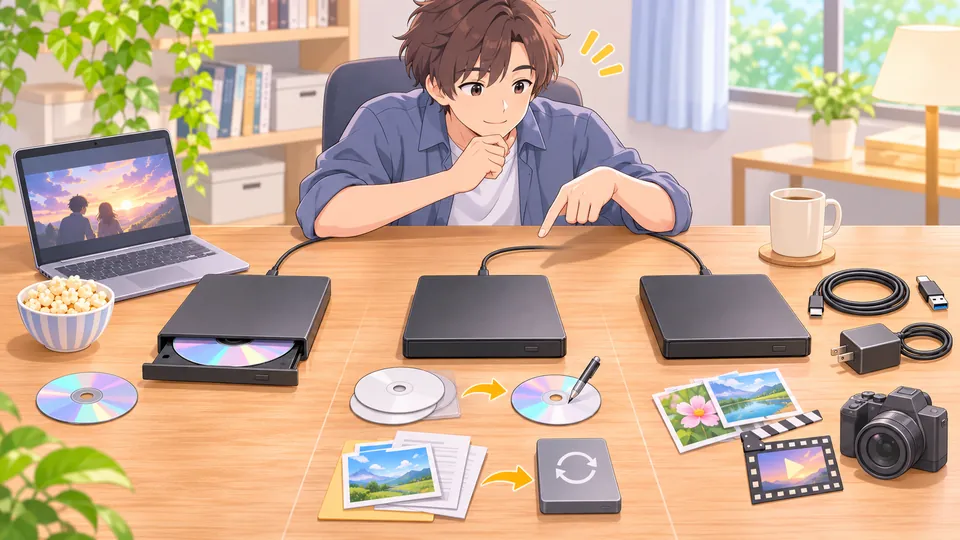
3機種をざっくり分けると、「どれが一番すごいか」というより、何に使いたいかで選びやすいモデルが変わります。
| 機種 | 選びやすい人 | DVD再生ソフト | 動画編集ソフト | USB-Cへの接続 | 電力不足への対処 |
|---|---|---|---|---|---|
| LDR-PWA8U3CVBK | 再生・編集・書き込みまで使いたい | あり | あり | USB-C用ケーブル | 別売ACアダプター |
| LDR-PWA8U3CLBK | 書き込みを中心に使いたい | なし | なし | USB-C用ケーブル | 別売ACアダプター |
| DVSM-PTC8U3-BKB | ソフトの豊富さや給電対策を重視したい | あり | あり | Type-C変換アダプター | Boostケーブル・お知らせLED・別売ACアダプター |
LDR-PWA8U3CVBKには、DVD再生の「PowerDVD for DVD」、動画編集の「PowerDirector for DVD」、書き込みの「Power2Go for DVD」が用意されています。
DVDを見るだけじゃなく、
「動画も編集したいな〜」
「データもディスクに残しておきたい!」
という方に使いやすい構成です◎
LDR-PWA8U3CLBKは、書き込みソフト「Power2Go for DVD」に絞ったモデル。
DVD再生ソフトや動画編集ソフトが必要ないなら、機能を増やしすぎず選べます。
そしてDVSM-PTC8U3-BKBは、PowerDVD、Power2Go、PowerDirectorに加えて、PowerBackupやPhotoDirectorも付属。
さらにUSBの電力が足りないときに知らせるLEDと、追加給電用のBoostケーブルを備えているのも特徴です。
ソフトだけでなく、給電対策までしっかり見たいなら要チェックですね〜!


価格・在庫等は取得時点の情報です。
Supported by Rakuten Web Service
外付けDVDドライブを選ぶ前に知っておきたいこと
外付けDVDドライブでできること
外付けDVDドライブって、
「DVDを見るためのもの」
というイメージが強いかもしれません。
でも実は、それだけじゃないんです◎
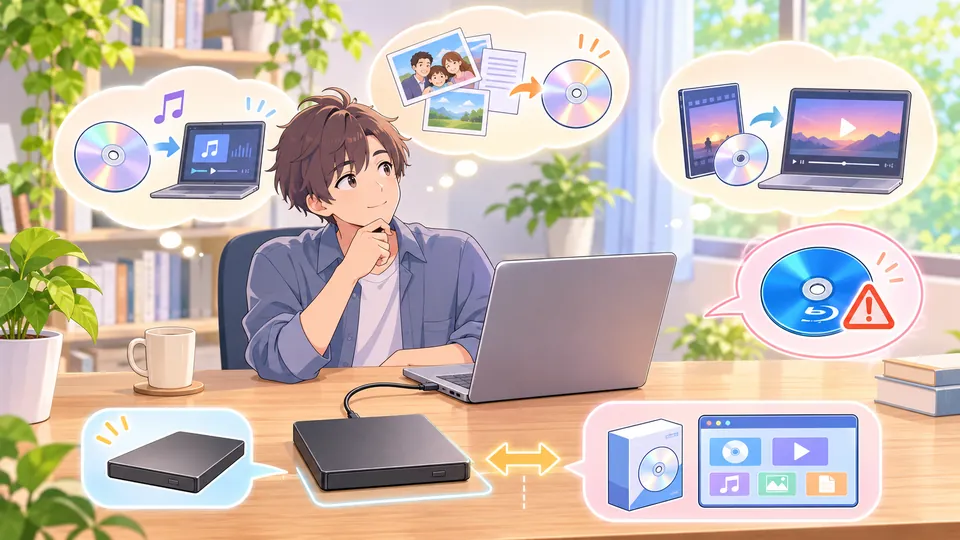
DVDやCDの読み込み・書き込みに対応しているので、音楽CDをパソコンへ取り込んだり、パソコンに保存している写真や書類をDVDへ残したりできます。
たとえば、
昔購入した音楽CDをノートパソコンへ取り込みたいとき。
スマホやデジカメで撮りためた家族写真を、ディスクにも残しておきたいとき。
そんな場面でも使えます。
普段はDVDドライブを使わなくても、必要なときだけUSBでサッとつなげばOK。
これが外付けタイプの便利なところなんですよ〜(*´꒳`*)
DVDドライブではBlu-rayは読み書きできない
ここは購入前にしっかりチェックしておきたいポイントです。
今回の3機種は、すべてDVDドライブです。
DVDやCDは扱えますが、Blu-ray Discの読み込み・書き込みには対応していません。
なので、
「市販のBlu-ray映画をパソコンで見たい」
「Blu-ray Discへ写真や動画を保存したい」
という場合は、外付けDVDドライブではなくBlu-rayドライブを選ぶ必要があります。
DVDとBlu-rayって見た目が似ているので、
「これも使えると思ってた〜!Σ(゚Д゚)」
となりやすいところ。
手元にあるディスクを使えるかどうか、購入前に確認しておくと安心です◎
ドライブ本体と付属ソフトの対応OSは分けて考える
対応OSを見るときに、ちょっとだけ注意したいことがあります。
それが、
「ドライブ本体が使えること」と「付属ソフトが使えること」は別
という点です。
ロジテック LDR-PWA8U3CVBKとLDR-PWA8U3CLBKはMacでも本体を利用でき、macOS Tahoe 26への対応も確認されています。
バッファロー DVSM-PTC8U3-BKBもWindowsとMacに対応しています。
ただし!
今回紹介するCyberLinkの付属ソフトはWindows向けです。
Macで使う場合は、Mac側の機能や対応するソフトを利用する形になります。
「Mac対応って書いてあるから、付属のDVD再生ソフトもそのまま使えるよね?」
……とは限らないんですよぉ〜(;´∀`)
ここは本体とソフトを分けて確認しておきましょう。
DVDを見る場合とデータを書き込む場合では必要なソフトが違う
外付けDVDドライブを選ぶときは、
「何をしたいのか」
を最初に決めておくと選びやすいです。
写真や書類をDVDへ保存したい場合と、市販のDVD映画をパソコンで見たい場合では、必要なソフトが違います。
特にWindowsでDVD映画を見たいなら、DVD再生ソフトの有無は大事です。
今回の3機種では、LDR-PWA8U3CVBKとDVSM-PTC8U3-BKBにDVD再生用のPowerDVDがあります。
一方、LDR-PWA8U3CLBKは書き込みソフト中心。
「見るのが目的なのか」
「保存するのが目的なのか」
ここを分けるだけでも、かなり選びやすくなりますよ〜◎
3機種に共通するメリット
DVD・CDの読み込みや書き込みに使える
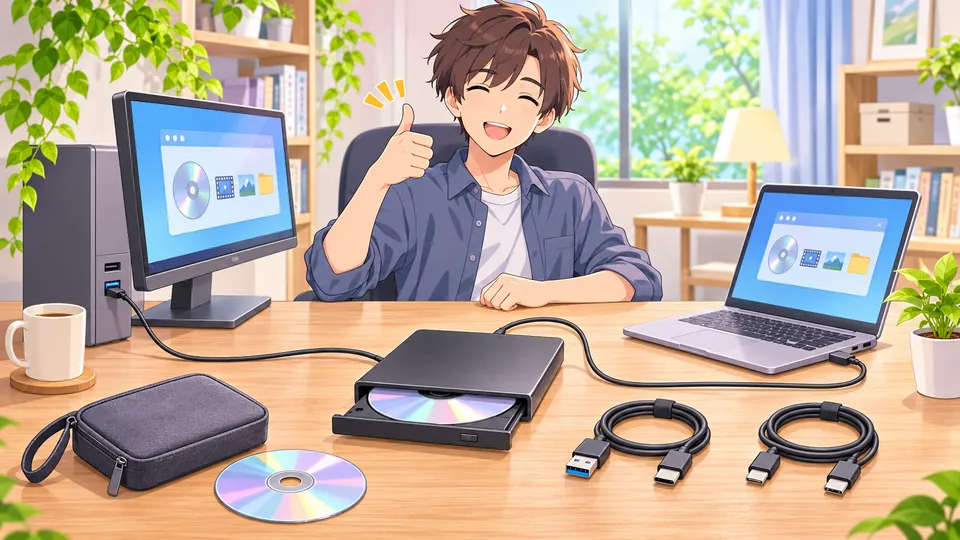
3機種とも、DVDやCDを読み込んだり、対応するディスクへデータを書き込んだりできます。
音楽CDをパソコンへ取り込んで楽しんだり、パソコンに保存してある写真をDVDへ残したりできます。
「昔のパソコンなら普通にできたのに、新しいノートPCにはDVDを入れる場所がない……!」
そんなときでも、外付けDVDドライブを1台用意しておけば対応できます◎
ロジテック2機種はM-DISC DVDにも対応。
M-DISCは長期保存を考えた記録メディアなので、家族写真や動画など、できるだけ長く残しておきたいデータの保存先としても使えます。
バッファロー DVSM-PTC8U3-BKBもM-DISCに対応しています。
WindowsとMacの両方で使える
3機種とも、WindowsだけでなくMacでも本体を利用できます。
たとえば、
家ではWindowsのデスクトップPC。
持ち歩き用はMacBook。
そんな使い方でも、1台の外付けDVDドライブを使い分けやすいです。
ただし、先ほど触れたように、付属するCyberLinkソフトはWindows向け。
Macでは、Mac側で利用できる機能やソフトを使う形になります。
ここは本体対応とソフト対応をごっちゃにしないようにしてくださいね〜。
USB-AとUSB-Cのパソコンで使える
少し前のパソコンでは横長のUSB-A端子。
新しい薄型ノートPCでは小さなUSB-C端子。
……最近、端子がバラバラでややこしいですよね(;´∀`)
今回の3機種なら、USB-A・USB-Cどちらの環境でも接続できるようになっています。
自宅の少し古いパソコンと、新しく購入したUSB-C中心のノートPC。
両方で1台のDVDドライブを使いたいときにも便利です◎
ただし、USB-Cへのつなぎ方は3機種で同じではありません。
この違いは、あとで詳しく見ていきますね。
USB給電なのでコンセントなしでも使いやすい
3機種とも、基本的にはUSBから電源を取るバスパワー方式です。
DVDやCDを使うたびに、
「コンセントどこ〜!?」
と探さなくても、パソコンにつないで使えます。
リビングのテーブルでノートPCに音楽CDを取り込んだり、仕事机でDVDのデータを確認したり。
場所を選びにくいのがうれしいところです◎
ただし、パソコンによってはUSBから供給される電力が足りない場合があります。
そのときの対処方法はロジテックとバッファローで違うので、ここも選ぶポイントになります。
必要なときだけ接続できるポータブルタイプ
3機種とも、パソコン本体に組み込むタイプではなく、USBでつないで使うポータブルDVDドライブです。
DVDやCDを毎日使うわけじゃないなら、普段は引き出しなどにしまっておいて、必要なときだけ取り出せます。
デスクの上にずーっと置いておかなくてもいいので、
「ノートPCまわりはできるだけスッキリさせたい!」
という方にも取り入れやすいですよ〜(*´꒳`*)
ロジテック・バッファロー3機種の違いを比較
付属ソフトの違い|使いたい機能で選択肢が変わる
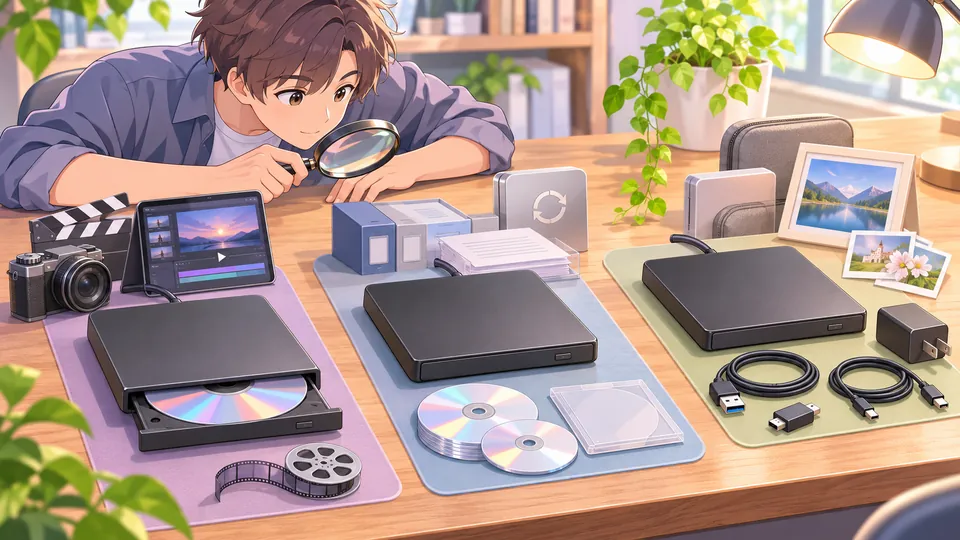
3機種を選び分けるなら、まず見ておきたいのが付属ソフトです。
ドライブ本体だけを見るとかなり似ているんですが、
「DVDを見る」
「データを書き込む」
「動画を編集する」
といった部分には違いがあります。
ここ、かなり大事です◎
LDR-PWA8U3CVBKはDVD再生・動画編集・書き込みに対応
LDR-PWA8U3CVBKには、Windows用として
「PowerDVD for DVD」
「PowerDirector for DVD」
「Power2Go for DVD」
が用意されています。
PowerDVDはDVD再生。
PowerDirectorは動画編集。
Power2GoはDVDやCDへの書き込みに使うソフトです。
休日に映画DVDをノートPCで見たり、撮影した動画を編集したり、残しておきたいデータをDVDへ保存したり。
ひとつの用途だけじゃなく、
「いろいろ使ってみたい〜!」
という方に向いています。
LDR-PWA8U3CLBKは書き込み用途に絞った構成
LDR-PWA8U3CLBKに付属するWindows用ソフトは「Power2Go for DVD」です。
パソコンに保存している写真や書類をDVDへバックアップしたり、音楽CDやDVDビデオなどを作成したりできます。
再生ソフトや動画編集ソフトをすでに持っている方。
あるいは、
「DVDを見るより、データをディスクへ残すのが目的!」
という方なら、こちらのほうが用途に合いやすいです◎
DVSM-PTC8U3-BKBはWindows用ソフトの種類が豊富
DVSM-PTC8U3-BKBにはPowerDVD、Power2Go、PowerDirectorのほか、PowerBackupとPhotoDirectorも用意されています。
DVDを見る。
ディスクへ書き込む。
動画を編集する。
さらにデータのバックアップや写真編集までできます。
「けっこう盛りだくさんだな!?Σ(゚Д゚)」
という構成ですね(笑)
旅行やイベントで撮った写真を整理したり、動画を編集したり、パソコン内の大切なデータをバックアップしたり。
DVDドライブをきっかけに、写真や動画もまとめて扱いたい方には便利です。
LDR-PWA8U3CVBKとLDR-PWA8U3CLBKの違いは付属ソフトが大きい
LDR-PWA8U3CVBKとLDR-PWA8U3CLBK。
……型番、かなり似ていますよね(;´∀`)
本体サイズはどちらも138×133×14mm、重さは230g。
USB-A用とUSB-C用の2本のケーブルが付属し、USB 5Gbps(USB3.2 Gen1)にも対応しています。
つまり、本体の基本部分はかなり近いです。
大きな選び分けポイントは付属ソフト。
WindowsパソコンでDVD映画を見たい。
動画編集もしたい。
そんな方ならLDR-PWA8U3CVBK。
再生・編集ソフトは必要なく、DVDやCDへの書き込みを中心に使うならLDR-PWA8U3CLBK。
「CVとCL、どっちが上なの?」
と考えるより、
自分に必要なソフトが付いているのはどっち?
で見るとわかりやすいですよ〜◎
USB-Cへの接続方法が違う
3機種ともUSB-Cのパソコンで使えます。
ただ、接続方法は同じではありません。
ロジテックのLDR-PWA8U3CVBKとLDR-PWA8U3CLBKには、USB-A用とUSB-C用のケーブルがそれぞれ1本ずつ付属しています。
USB-CしかないノートPCなら、USB-C用ケーブルを選んでDVDドライブと直接接続できます。
変換アダプターを間に挟まなくてOKです◎
一方、DVSM-PTC8U3-BKBはUSB Type-C変換アダプターを使う方式。
USB-C端子しかないパソコンでも、付属の変換アダプターを使って接続できます。
どちらもUSB-Cで使えることには変わりありません。
ただ、
「変換アダプターを使わず、ケーブルだけでスッキリつなぎたい〜!」
という方には、ロジテック2機種の方式がわかりやすいですね。
電力不足への対処方法が違う
外付けDVDドライブはUSBから電源を取ります。
でもパソコンによっては電力が足りず、動作が不安定になることがあります。
ロジテック2機種は通常ならUSBケーブルだけで使えますが、電力不足の場合は背面の外部電源ポートへ別売ACアダプターを接続できます。
対応するACアダプターとしてLA-10W5S-11が案内されています。
DVSM-PTC8U3-BKBには、電力不足を知らせる「お知らせLED」と、追加給電用の「Boostケーブル」があります。
USBからの電力が足りないときに状態を確認しやすく、もうひとつのUSBポートから電力を補えます。
さらに外部電源にも対応しています。
「動かない……でも原因がわからん〜!(´;ω;`)」
というときに、電力不足が目でわかるのは助かりますよね。
薄型ノートPCなどで給電が少し心配なら、バッファローの仕組みは安心材料になります。
サイズと重量は持ち運びやすさに差がある
LDR-PWA8U3CVBKとLDR-PWA8U3CLBKは、どちらも138×133×14mm、重さ230gです。
ノートPCと一緒に通勤バッグや旅行バッグへ入れるなら、少しでも軽いほうがうれしいところ。
230gなら、必要なときだけ持ち出すポータブルDVDドライブとして扱いやすいサイズ感です。
DVSM-PTC8U3-BKBは138×14.4×152mm、約300g。
ロジテック2機種と比べると奥行きがあり、約70g重くなります。
携帯性だけを見るならロジテック2機種が有利。
ただしDVSM-PTC8U3-BKBには、Boostケーブルやお知らせLEDなど別のメリットがあります。
毎日のように持ち歩くのか。
それとも自宅で使うことが多いのか。
ここで重さの優先順位も変わってきますね◎
3機種の詳細スペックを一覧で比較
| 比較項目 | LDR-PWA8U3CVBK | LDR-PWA8U3CLBK | DVSM-PTC8U3-BKB |
|---|---|---|---|
| メーカー | ロジテック | ロジテック | バッファロー |
| 種類 | ポータブルDVD | ポータブルDVD | ポータブルDVD |
| USB規格 | USB 5Gbps(USB3.2 Gen1) | USB 5Gbps(USB3.2 Gen1) | USB 3.2 Gen1 |
| USB-A | ○ | ○ | ○ |
| USB-C | ○ | ○ | ○ |
| USB-C接続 | USB-C用ケーブル | USB-C用ケーブル | Type-C変換アダプター |
| Windows | ○ | ○ | ○ |
| Mac | ○ | ○ | ○ |
| DVD再生ソフト | PowerDVD for DVD | - | PowerDVD |
| 書き込みソフト | Power2Go for DVD | Power2Go for DVD | Power2Go |
| 動画編集ソフト | PowerDirector for DVD | - | PowerDirector |
| その他ソフト | - | - | PowerBackup・PhotoDirector |
| USBバスパワー | ○ | ○ | ○ |
| 電力不足対策 | 別売ACアダプター | 別売ACアダプター | お知らせLED・Boostケーブル・別売ACアダプター |
| M-DISC DVD | ○ | ○ | ○ |
| CPRM | ○ | ○ | ○ |
| サイズ | 138×133×14mm | 138×133×14mm | 138×152×14.4mm |
| 重量 | 230g | 230g | 約300g |
| Blu-ray | × | × | × |
ロジテック2機種は、対応メディアとしてDVD-R/RW、DVD+R/RW、2層DVD、DVD-RAM、CD-R/RW、M-DISC DVDなどが案内されています。
なお、MacではDVD-RAMの読み書きに対応しない点には注意してください。
価格・在庫等は取得時点の情報です。
Supported by Rakuten Web Service
3機種それぞれのメリット・注意点とおすすめな人

ロジテック LDR-PWA8U3CVBK
LDR-PWA8U3CVBKの大きなメリットは、DVD再生・動画編集・ディスクへの書き込みを1台でまとめやすいところです。
Windowsパソコンで市販DVDを見て、そのあとスマホやカメラで撮った動画を編集。
さらに残しておきたいデータをDVDへ書き込む。
こんな使い方ができます。
「見るだけじゃなく、いろいろ使いたい〜!」
という方には、かなり扱いやすい構成です◎
USB-A用とUSB-C用のケーブルが両方付属しているので、パソコンを買い替えて端子がUSB-AからUSB-Cへ変わっても使いやすいのもポイント。
本体は230g・厚さ14mmなので、ノートPCと一緒に持ち歩く場合にも選びやすいサイズです。
注意したいのは、付属ソフトがWindows向けであること。
また、対応パソコンについてARMプロセッサーは非対応とされています。
Snapdragon搭載Windows PCなどを使用している場合は、購入前に対応状況を確認しておきましょう。
DVD映画も見たい、書き込みもしたい、動画編集にも使ってみたい方には、3機種の中でもバランスを取りやすいモデルです◎
価格・在庫等は取得時点の情報です。
Supported by Rakuten Web Service
ロジテック LDR-PWA8U3CLBK
LDR-PWA8U3CLBKは、LDR-PWA8U3CVBKと本体サイズや接続方法がほぼ同じで、付属ソフトをデータ書き込み中心にしたモデルです。
Windows用のPower2Go for DVDが付属し、パソコン内のデータをDVDやCDへ保存したり、音楽CDなどを作成したりできます。
再生ソフトや動画編集ソフトをすでに持っているなら、使わないソフトがたくさん付いたモデルを選ぶ必要はありませんよね。
たとえば、
家族写真や仕事の資料をディスクにも残しておきたい。
昔のCDをパソコンで扱いたい。
そんな用途なら、LDR-PWA8U3CLBKが候補になります。
USB-A用とUSB-C用のケーブルが付属し、重さ230g・厚さ14mmという持ち運びやすさもLDR-PWA8U3CVBKと共通です。
一方、Windows用のDVD再生ソフトは付属しません。
「外付けDVDドライブを買ったら、まず映画DVDを見たい〜!」
という方は、LDR-PWA8U3CVBKやDVSM-PTC8U3-BKBのほうがわかりやすいでしょう。
DVDやCDへのデータ保存が中心で、再生・動画編集ソフトを必要としない方に選びやすいモデルです。
価格・在庫等は取得時点の情報です。
バッファロー DVSM-PTC8U3-BKB
DVSM-PTC8U3-BKBは、Windows用ソフトの多さと、電力不足への対処方法が特徴です。
PowerDVD、Power2Go、PowerDirectorに加えて、PowerBackupとPhotoDirectorも利用できます。
映画DVDを見る。
DVDへデータを書き込む。
動画や写真を編集する。
データをバックアップする。
……できること、かなり多いですΣ(゚Д゚)
もうひとつ注目したいのが、お知らせLEDとBoostケーブル。
USBの電力が不足したときにLEDで確認でき、Boostケーブルから追加給電できます。
「DVDドライブが動かないけど、なんで!?」
という状況でも、電力不足に気づきやすい設計です。
USB-C端子しかないPCでは、付属のType-C変換アダプターを使って接続します。
重さは約300gで、230gのロジテック2機種より少し重め。
毎日バッグへ入れて持ち歩くなら重量差も見ておきたいですが、自宅中心で使うなら、付属ソフトや給電対策を優先して選ぶ方法もあります◎
DVD再生や書き込みだけでなく、写真・動画編集やバックアップにも使いたい方、USBの電力不足が少し心配な方に向いています。
価格・在庫等は取得時点の情報です。
Supported by Rakuten Web Service
使い方から選ぶならどの外付けDVDドライブ?

WindowsでDVD映画を見たい
WindowsパソコンでDVD映画を見ることが目的なら、DVD再生ソフトが付属するLDR-PWA8U3CVBKまたはDVSM-PTC8U3-BKBが選びやすいです。
どちらにもPowerDVDが用意されています。
持ち運びやUSB-Cへの直接ケーブル接続を重視するならLDR-PWA8U3CVBK。
付属ソフトの種類や給電対策まで重視するならDVSM-PTC8U3-BKB。
この分け方がわかりやすいですよ〜◎
DVD・CDへ写真や書類を保存したい
データの書き込みは、3機種とも候補になります。
その中でも、
「DVD再生や動画編集まではいらないよ〜」
という方で、写真や書類のバックアップが中心ならLDR-PWA8U3CLBKがシンプルです。
DVDを見る機会もありそうなら、LDR-PWA8U3CVBKやDVSM-PTC8U3-BKBまで候補を広げてみましょう。
動画編集までしたい
動画編集もしたいなら、PowerDirectorが使えるLDR-PWA8U3CVBKまたはDVSM-PTC8U3-BKBが候補です。
子どもの行事や旅行で撮った動画を整理して残したいときなど、ディスクへの書き込みだけでなく編集までできます。
さらに写真編集やバックアップソフトも使いたいなら、DVSM-PTC8U3-BKBのほうがソフトの種類は豊富です。
MacBookでDVD・CDを使いたい
3機種ともMacで本体を利用できます。
ロジテック2機種はmacOS Tahoe 26への対応も確認され、バッファローも現在のmacOS対応情報を公開しています。
ただし、付属するCyberLinkソフトはMacでは使えません。
Macで市販DVDを見る、CDを扱う、データを書き込む場合は、Mac側で利用できるアプリや機能を使います。
ここは、
Mac対応=Windows用付属ソフトまで使える
という意味ではないので注意してくださいね。
USB-CしかないノートPCで使いたい
USB-C端子しかないパソコンでも、3機種とも候補になります。
ロジテック2機種はUSB-C用ケーブルが付属しているので、そのままケーブルで接続できます。
DVSM-PTC8U3-BKBは、付属のType-C変換アダプターを使用。
変換アダプターを使わずに接続したいならロジテック。
接続方式よりも給電対策や付属ソフトを優先するなら、バッファローも候補になります◎
持ち運ぶ機会が多い
持ち運びを重視するなら、230gのLDR-PWA8U3CVBKとLDR-PWA8U3CLBKが選びやすいでしょう。
DVSM-PTC8U3-BKBは約300g。
差は約70gです。
「70gならそんなに変わらないんじゃ?」
と思うかもしれませんが、ノートPC、充電器、マウスなどと一緒に毎日持ち歩くと、こういう小さな差も地味〜に効いてきます(;´∀`)
USBの電力不足が心配
USBの電力不足へのわかりやすい対策を重視するなら、DVSM-PTC8U3-BKBが目立ちます。
お知らせLEDで電力不足を確認でき、Boostケーブルから追加給電できます。
ロジテック2機種も、電力が足りない場合は別売ACアダプターを使用可能。
USBバスパワーだけで安定しない環境でも、それぞれ対処方法は用意されています。
価格・在庫等は取得時点の情報です。
Supported by Rakuten Web Service
購入前に確認しておきたい注意点
DVDドライブではBlu-rayを再生・書き込みできない
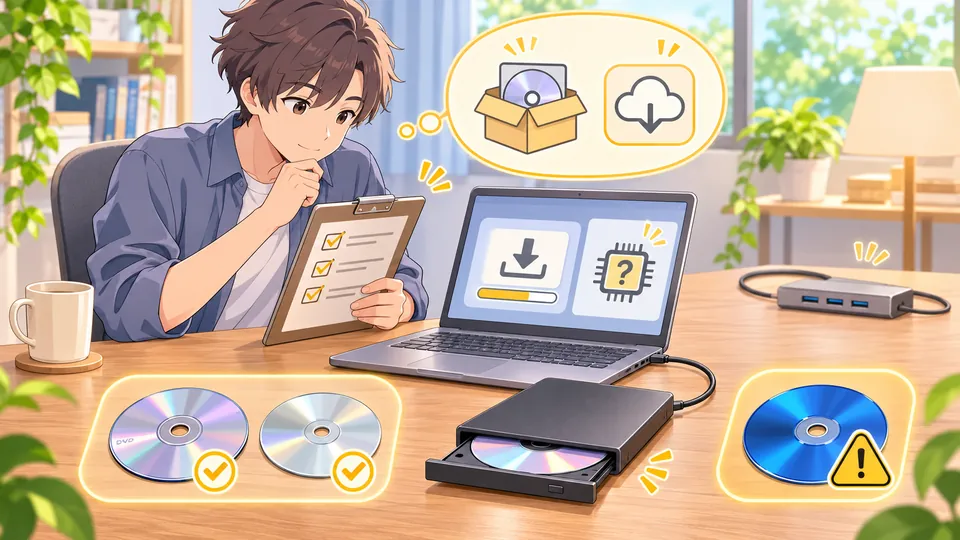
今回の3機種はDVD/CD用です。
Blu-ray映画を見る予定がある方や、Blu-ray Discへデータを保存したい方はBlu-ray対応ドライブを選びましょう。
「今はDVDだけだけど、そのうちBlu-rayも使うかも……」
という場合は、購入前に手元のディスクを一度確認しておくと買い直しを防げます◎
付属ソフトはWindows向け
3機種ともMacで本体を使用できます。
ただし、今回紹介したPowerDVDやPower2Goなどの付属ソフトはWindows向けです。
WindowsとMacの両方を持っている場合も、
ドライブ本体と付属ソフトは別
と考えておきましょう。
ARM搭載Windows PCは特に対応状況を確認
ロジテック LDR-PWA8U3CVBKとLDR-PWA8U3CLBKは、対応パソコンについてARMプロセッサー非対応とされています。
最近はSnapdragonを搭載したWindowsパソコンもあるので、新しいWindows PCで使う場合はCPUの種類まで確認しておくと安心です。
ここ、意外と見落としやすいところですよ〜。
テレビで録画したDVDは条件を確認する
地上デジタル放送などを録画したDVDは、市販DVDや自分で作成したデータDVDとは条件が異なる場合があります。
DVSM-PTC8U3-BKBのPowerDVDはCPRM録画メディアの再生に対応していますが、インターネット接続などの条件があります。
また、Macの標準ソフトではテレビ番組を録画したDVDを再生できないと案内されています。
テレビ録画DVDを見ることが主な目的なら、ディスクの種類と再生環境も一緒に確認してくださいね。
USBハブよりパソコンへ直接接続する方がわかりやすい
外付けDVDドライブはUSBから電力を受けるため、USBハブなどを経由すると、環境によっては給電が足りなくなることがあります。
「認識しない……」
「途中で動作が不安定になる……」
という場合は、まずパソコン本体のUSBポートへ直接接続して確認してみましょう。
原因を切り分けやすくなります◎
MacではDVD-RAMの扱いにも注意
ロジテック2機種はDVD-RAMに対応していますが、MacではDVD-RAMの読み込み・書き込みに対応していません。
普段使っているDVDがDVD-RやDVD-RWなら、あまり意識しなくてもよい部分です。
ただ、昔からDVD-RAMを使っている方は確認しておきましょう。
DVSM-PTC8U3-BKBは出荷時期でソフトの入手方法が異なる
DVSM-PTC8U3-BKBは、2026年4月22日以降の出荷分から、付属ソフトの提供方法がDVD-ROMからWebダウンロード方式へ変更されています。
それ以前の在庫には、ソフトウェアDVD-ROMが付属している場合があります。
Amazon・楽天市場・Yahoo!ショッピングでは、販売店や在庫状況によって新旧の商品が届く可能性があります。
購入後は、手元の商品に付属する案内に沿ってインストールするとわかりやすいですよ〜◎
外付けDVDドライブについてよくある質問
外付けDVDドライブはUSBに挿すだけで使える?
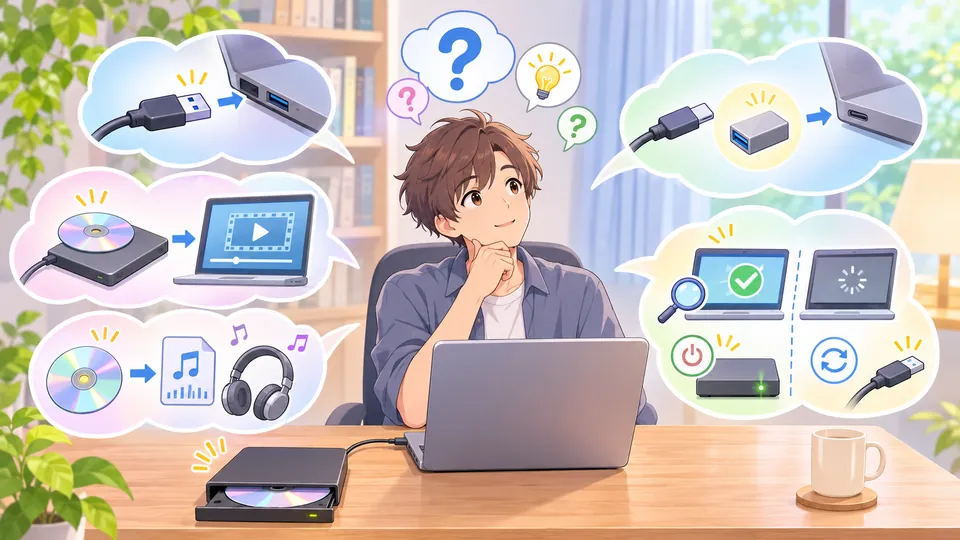
ドライブ本体は、USBでパソコンにつないで使います。
ただし、DVD映画の再生やDVDへのデータ書き込みなど、やりたいことによってはソフトが必要です。
「つないだのにDVD映画が再生できないんだけど!?Σ(゚Д゚)」
という場合も、ドライブの故障ではなく、再生ソフトが用意されていない可能性があります。
Windows 11でDVDを再生できる?
今回の3機種はいずれもWindows環境で利用できます。
DVD映画を見たい場合は、再生ソフト付きのLDR-PWA8U3CVBKまたはDVSM-PTC8U3-BKBがわかりやすい選択肢です。
バッファローはWindows 11の現行更新版についても本体対応を案内しています。
MacBookでもDVDを再生できる?
3機種ともMacで本体を利用できます。
ただし、Windows用の付属ソフトは利用できません。
また、テレビ番組を録画したDVDなど、Macの標準アプリでは再生できないディスクもあります。
「Macで使える=すべてのDVDをそのまま再生できる」
というわけではないので、ディスクの種類にも注意してください。
音楽CDをパソコンへ取り込める?
はい、CDの読み込みに対応しています。
DVDドライブのない薄型ノートPCで、昔のCDコレクションをデータ化したいときにも便利です◎
「昔のCD、久しぶりに聴きたい〜!」
なんてときにも使えますね(*´꒳`*)
DVD-RとDVD-RWの両方に書き込める?
今回の3機種は、DVD-RやDVD-RWを含む複数のDVD/CDメディアに対応しています。
ロジテック2機種ではDVD-R、DVD-RW、DVD+R、DVD+RW、2層DVD、DVD-RAM、CD-R/RW、M-DISC DVDなどへの対応が案内されています。
書き込むときは、使用するディスクの種類と対応速度も確認してください。
テレビで録画したDVDをパソコンで見られる?
録画方式やディスク、再生ソフトによって変わります。
CPRMで保護された録画DVDを再生する場合は、CPRM対応のドライブと再生環境が必要です。
DVSM-PTC8U3-BKBのPowerDVDはCPRM録画メディアの再生に対応していますが、インターネット接続などの条件があります。
USB-C対応なら変換アダプターは不要?
ここは機種によって違います。
LDR-PWA8U3CVBKとLDR-PWA8U3CLBKはUSB-C用ケーブルが付属するため、USB-C端子へケーブルで直接接続できます。
DVSM-PTC8U3-BKBは、付属のUSB Type-C変換アダプターを利用します。
同じ「USB-C対応」でも、つなぎ方は同じじゃないんですよ〜。
外付けDVDドライブが認識されないときは?
まずはUSBハブを使わず、パソコン本体のUSBポートへ直接つないで確認してみましょう。
別のUSBポートへ差し替える。
ケーブルを接続し直す。
パソコンを再起動する。
こうした基本的な確認も有効です。
USBからの電力が足りない場合は、ロジテック2機種なら対応する別売ACアダプター、DVSM-PTC8U3-BKBならBoostケーブルなどの給電方法も確認します。
再生ソフトを持っているならLDR-PWA8U3CLBKでもいい?
すでに利用できるDVD再生ソフトを持っていて、動画編集ソフトも必要ないなら、LDR-PWA8U3CLBKも候補になります。
LDR-PWA8U3CVBKとの大きな違いは付属ソフトです。
なので、
「ドライブ本体より、必要な付属ソフトで選ぶ」
と考えるとわかりやすいですよ◎
DVDドライブでBlu-rayも再生できる?
できません。
Blu-ray DiscはDVDとは別の規格なので、Blu-rayを見る場合はBlu-ray対応ドライブが必要です。
DVDとCDだけを使うのであれば、今回の3機種で検討できます。
付属ソフトはどこから入手する?
ロジテック2機種の付属ソフトはダウンロード方式です。
LDR-PWA8U3CVBKは再生・編集・書き込みソフト。
LDR-PWA8U3CLBKは書き込みソフトをダウンロードして利用します。
DVSM-PTC8U3-BKBは2026年4月22日以降の出荷分からWebダウンロード方式へ変更されています。
それ以前のDVD-ROMが付属する商品は、引き続きDVD-ROMからインストールします。
ロジテック・バッファローの外付けDVDドライブ3機種比較まとめ
今回の3機種は、
DVDやCDを使えること。
Windows・Macで本体を利用できること。
USB-A・USB-C環境に対応できること。
このあたりの基本部分はよく似ています。
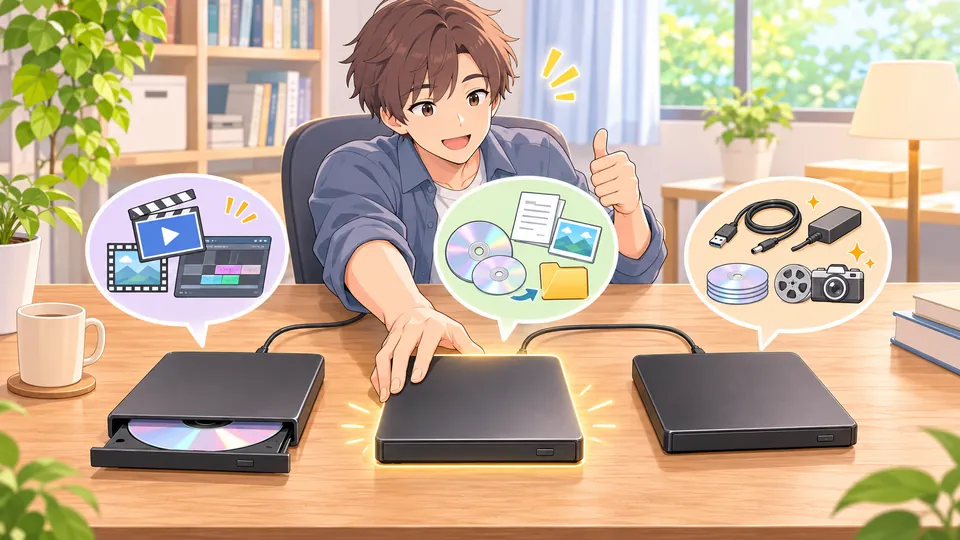
なので、最後は「共通している機能」より、
自分がどこを重視したいか
で選ぶのがわかりやすいです◎
| こんな使い方をしたい | 選びやすい機種 |
|---|---|
| DVD再生・動画編集・書き込みをバランスよく使いたい | LDR-PWA8U3CVBK |
| DVD・CDへの書き込みが中心 | LDR-PWA8U3CLBK |
| ソフトの豊富さと給電対策を重視したい | DVSM-PTC8U3-BKB |
WindowsでDVD映画を見ることもある。
データも書き込みたい。
さらにUSB-Cへケーブルで直接つなぎたい。
そんな方ならLDR-PWA8U3CVBK。
再生・編集機能は必要なく、写真や書類などをDVD/CDへ残す用途が中心ならLDR-PWA8U3CLBK。
DVD再生や書き込みに加えて、写真・動画編集やバックアップも使いたい。
USBの電力不足にも備えておきたい。
そんな方ならDVSM-PTC8U3-BKBが候補になります。
3機種とも同じ「外付けDVDドライブ」ですが、使い方まで見ていくと違いはけっこうはっきりしているんですよ〜(*´꒳`*)
まずは、
「DVDを見る?」
「データを書き込む?」
「編集までしたい?」
このあたりを決めてみると、自分に合った1台を選びやすくなります◎
価格・在庫等は取得時点の情報です。
Supported by Rakuten Web Service